Dans l’environnement toujours plus exigeant des entreprises B2B, maîtriser la planification des communications est devenu un levier incontournable pour optimiser l’organisation interne et la relation client. Avec Outlook 365, la possibilité de programmer l’envoi des mails s’impose désormais comme une compétence essentielle pour fluidifier les échanges, garantir un timing parfait selon les fuseaux horaires, éviter les oublis et automatiser les relances commerciales. Ce guide pratique dévoile comment tirer pleinement parti de ces fonctionnalités pour orchestrer efficacement sa communication, tout en intégrant des processus d’automatisation adaptés aux besoins opérationnels et stratégiques.
Adopter une stratégie rigoureuse de programmation et d’envoi automatique des mails permet de structurer la chaîne de valeur métier, de réduire les tâches manuelles répétitives, et d’améliorer la précision du pilotage grâce à une meilleure synchronisation avec les campagnes marketing, les suivis clients et les flux internes. Ainsi, Outlook 365 ne se limite plus à un simple outil de messagerie : il devient un composant essentiel d’une architecture digitale plus large, combinant planification intelligente, notifications personnalisées, et intégration avec des scripts ou tâches planifiées avancées pour répondre aux enjeux de performance et de réactivité.
En bref :
- Outlook 365 offre une fonctionnalité robuste pour programmer l’envoi de mails, permettant de choisir la date et l’heure précises.
- La programmation peut être individuelle ou automatisée, y compris via des outils tiers comme Kutools ou Power Automate.
- La gestion centralisée des délais d’envoi optimise les processus métiers en supprimant les risques d’erreur et de retard.
- Différentes méthodes existent pour ajuster ou annuler la programmation, assurant une flexibilité adaptée aux cycles commerciaux.
- Une bonne planification contribue à maximiser le retour sur investissement en consolidant les actions marketing et commerciales automatisées.
Gagnez du temps en lisant notre sommaire :
Fonctionnalités natives d’Outlook 365 pour la programmation d’envoi automatique des mails
Outlook 365 intègre directement dans son interface des options permettant de planifier l’envoi d’un mail à une date et une heure données. Cette capacité, souvent sous-estimée, s’appuie sur la fonction « Livraison différée », accessible dès la rédaction d’un nouveau message. L’utilisateur peut ainsi composer son mail, puis sélectionner via le menu « Options » la périodicité désirée pour le déclenchement de l’envoi.
Cette fonctionnalité répond parfaitement aux besoins des entreprises cherchant à orchestrer leurs actions de communication en amont, en décongestionnant les phases de traitement « en temps réel ». Par exemple, un commercial souhaitant envoyer des relances à intervalle régulier pourra planifier une série de mails tout en se concentrant sur d’autres tâches stratégiques.
Le processus est simple : après avoir rédigé le mail, l’option « Ne pas livrer avant » permet de paramétrer la date et l’heure. Le message reste alors stocké dans la « Boîte d’envoi » jusqu’au moment prédéfini, où Outlook procède automatiquement à son envoi. Ce système requiert que l’application Outlook reste ouverte sur le poste client pour que l’envoi automatique soit effectif à l’heure prévue, sauf dans le cas des comptes Exchange qui disposent d’un mécanisme serveur indépendant.
Cependant, cette méthode présente plusieurs limites quand des volumes importants ou des scénarios complexes sont à gérer. Par exemple, en cas d’envoi tardif ou de modifications fréquentes, la gestion manuelle dans la Boîte d’envoi peut devenir source de confusion. Pour remédier à cela, plusieurs entreprises intègrent des solutions complémentaires basées sur des scripts ou des automatisations via Power Automate qui permettent une orchestration plus fine et centralisée des notifications email, particulièrement performante lorsque cette orchestration est intégrée aux CRM ou ERP métier.
Pour approfondir les détails techniques et les étapes pas à pas, ce guide étape par étape pour planifier des e-mails dans l’application Outlook propose un tutoriel précis adapté aux différents profils utilisateur.
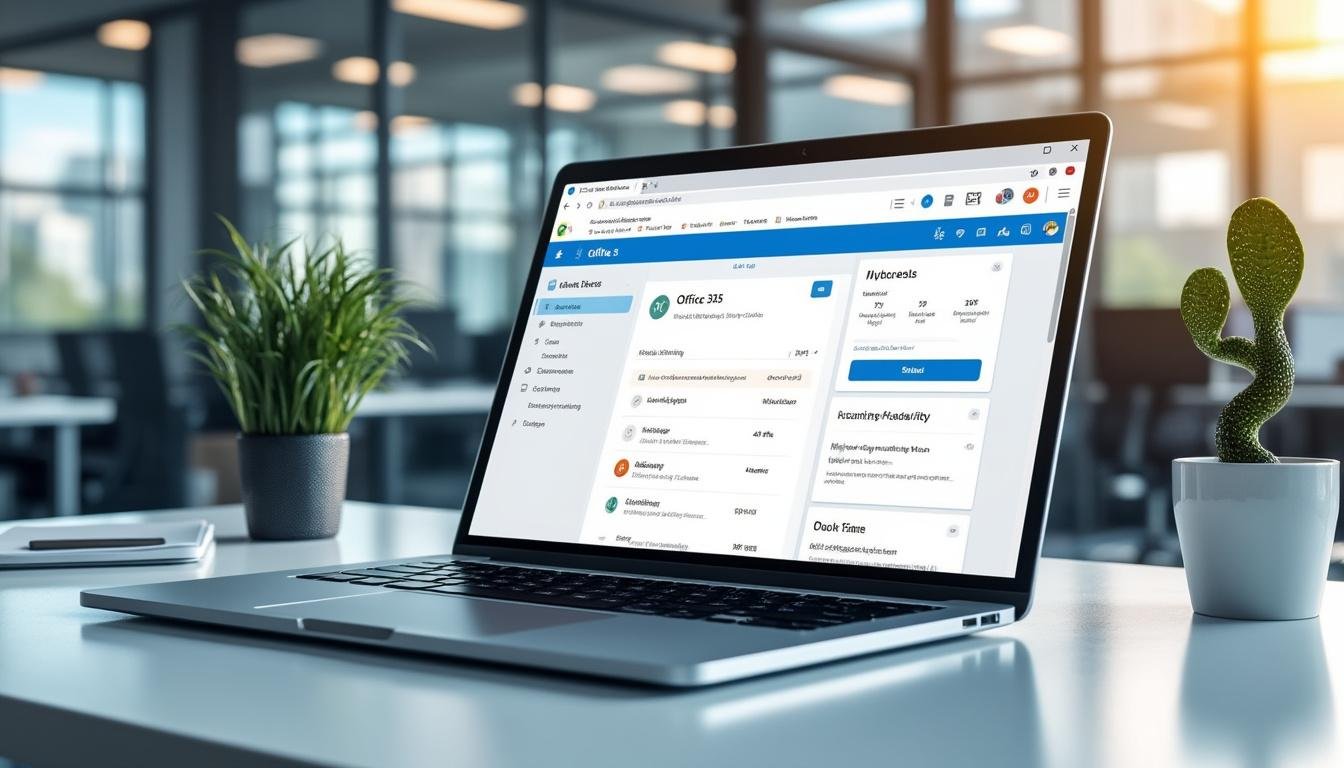
Automatiser les envois avec des règles et la création de tâches planifiées dans Outlook
Au-delà de la programmation d’un simple email, Outlook 365 permet de déployer des règles de traitement automatique qui retardent ou conditionnent l’envoi d’un grand nombre de messages. Par exemple, une configuration fréquente consiste à définir un délai de quelques minutes sur tous les messages sortants. Ce délai court offre la possibilité de réviser ou annuler un mail après avoir cliqué sur « Envoyer », ce qui sécurise la qualité des échanges dans un environnement à haute exigence.
Pour configurer cette règle :
- Accédez à « Gérer les règles et alertes » dans la section « Règles » sous l’onglet « Accueil ».
- Créez une nouvelle règle « Appliquer la règle sur les messages que j’envoie ».
- Sélectionnez l’action « Retarder la livraison de quelques minutes » et déterminez le délai souhaité (jusqu’à 120 minutes).
- Personnalisez éventuellement les conditions et les exceptions selon les cas (par exemple, exclure certains mots-clés dans l’objet).
- Validez la règle et activez-la pour automatiser ce comportement sur l’ensemble des emails sortants.
Cette approche simplifie le pilotage des communications en réduisant les risques d’erreur tout en conservant une granularité fine qui peut s’adapter aux impératifs RH, légaux ou marketing.
Pour les entreprises les plus avancées, il est possible d’intégrer cette logique dans des systèmes plus vastes connectés aux fonctions d’orchestration via Power Automate ou des scripts personnalisés. Ce mode opératoire accrédite un ROI significatif en fluidifiant les workflows métiers tout en générant moins de recours à l’assistance technique pour des erreurs de manipulation lors des envois.
L’intérêt stratégique est d’automatiser la répétitivité des tâches planifiées sans perdre en contrôle sur la qualité, ce qui se traduit par une meilleure satisfaction client et un pilotage opérationnel renforcé. De plus, la capacité à intégrer une colonne personnalisée dans la Boîte d’envoi affichant la date et l’heure d’envoi programmée facilite la supervision et le suivi des campagnes emailing.
Pour une vision complète de ces fonctionnalités, le site Microsoft Support détaille la manipulation pour configurer et gérer ces règles dans Outlook.
Power Automate et scripts : une avancée incontournable pour l’automatisation des mails dans Outlook 365
Le recours à Power Automate pour automatiser la programmation des emails dans Outlook 365 offre une dimension élevée d’orchestration au sein des entreprises. Ce service cloud permet d’interconnecter la messagerie avec d’autres outils professionnels, de créer des workflows complexes et de lancer des envois conditionnés, programmés ou récurrents, sans intervention humaine une fois la configuration validée.
Par exemple, une entreprise B2B peut concevoir un flux automatisé déclenchant l’envoi de mails personnalisés aux prospects suite à une action spécifique dans le CRM, avec un timing optimal calibré en fonction du fuseau horaire du destinataire. Cette automatisation réduit considérablement les risques d’erreur liés aux envois manuels et libère les équipes des tâches répétitives, renforçant leur focus sur la valeur ajoutée à apporter dans la relation client.
L’utilisation de scripts PowerShell ou VBA en complément offre également la possibilité d’incorporer des traitements sur mesure, comme la génération dynamique de contenu ou la gestion d’exceptions particulières. Ces approches techniques, bien que nécessitant une gouvernance stricte de la part des équipes IT, garantissent une adaptabilité poussée en cohérence avec les objectifs stratégiques d’automatisation et d’optimisation.
Un autre avantage clé réside dans la capacité à centraliser le pilotage de ces automatisations, ce qui favorise une meilleure visibilité, un contrôle renforcé des délais et un reporting précis sur les performances des campagnes emails déployées.
Pour approfondir ce volet, consulter les ressources dédiées à Power Automate et scripts sur Outlook 365 est fortement recommandé.
Planification avancée et gestion des notifications pour optimiser l’efficacité des campagnes emailing
Programmer l’envoi des mails avec Outlook 365 ne se limite pas à définir une date et une heure ; c’est un maillon essentiel dans la chaine d’automatisation et de pilotage des campagnes emailing. Pour optimiser l’efficacité et la pertinence des communications, la planification doit intégrer plusieurs paramètres comme la segmentation des destinataires, le timing selon leur disponibilité, et la gestion des notifications internes.
Au cœur de ce processus, il est primordial de considérer l’intégration aux outils de gestion des leads et des flux commerciaux. Par exemple, un planificateur d’emails synchronisé avec un outil de lead generation assure que chaque contact reçoit un message pertinent au moment opportun. En s’appuyant sur des notifications personnalisées, les équipes opérationnelles sont alertées en temps réel des envois et peuvent ajuster ou intervenir au besoin.
La maîtrise de ces dimensions garantit une cohérence globale dans les échanges et évite les erreurs telles qu’envoi multiple, redondance ou mauvais ciblage. En 2026, ces pratiques s’accompagnent de la montée en puissance de solutions complémentaires intégrant l’intelligence artificielle pour affiner les créneaux d’envoi en fonction du comportement des destinataires, maximisant ainsi l’impact des messages.
Voici quelques bonnes pratiques pour une planification avancée :
- Synchroniser les heures d’envoi avec les fuseaux horaires pour garantir une réception à des moments pertinents;
- Segmenter intelligemment la base de contacts pour adresser un contenu ciblé;
- Définir des règles d’exceptions dans Outlook pour gérer les cas spécifiques;
- Utiliser des notifications personnalisées pour le suivi en temps réel;
- Automatiser les relances avec des workflows intégrés à Power Automate.
La combinaison de ces éléments amène à une orchestration maîtrisée des campagnes et favorise un retour sur investissement mesurable, un enjeu majeur dans tout contexte B2B concurrentiel et digitalisé.
Pour aller plus loin sur l’intégration des automatisations et voix IA dans les processus métier, ce article sur l’automatisation des entreprises en 2026 fournit une analyse approfondie.
Vérifiez votre compréhension sur la programmation d’emails Outlook 365
Tableau comparatif des méthodes de programmation d’envoi dans Outlook 365
| Méthode | Avantages | Limites | Cas d’usage |
|---|---|---|---|
| Fonction Livraison différée (native) | Simple à utiliser, intégrée à Outlook, adaptée aux envois ponctuels | Nécessite Outlook ouvert sur le poste, peu adaptée aux volumes massifs | Envoi de relances personnalisées, rapports ponctuels |
| Règles de retard dans Outlook | Sécurise tous les envois, permet modifications après clic sur envoyer | Retard maximum limité, configuration rigoureuse nécessaire | Sécurisation des envois dans un contexte professionnel |
| Power Automate et scripts | Automatisation avancée, intégration CRM, envois récurrents et ciblés | Nécessite compétences techniques, gestion IT exigente | Automatisation marketing, prospection, notifications internes |
| Outils tiers comme Kutools | Envois récurrents facilitée, interface ergonomique | Licence payante, dépendance à un produit tiers | Campagnes emailing régulières, automatisation récurrente |
FAQ sur la programmation des mails avec Outlook 365
Comment modifier ou annuler un envoi programmé dans Outlook ?
Ouvrez le mail dans le dossier Boîte d’envoi ou Brouillons, puis accédez à ‘Options’ > ‘Livraison différée’ pour ajuster la date ou annuler le délai avant d’envoyer à nouveau le message.
Le destinataire sait-il qu’un mail a été programmé ?
Non, le mail apparaît comme un envoi classique, le destinataire ne perçoit pas la programmation.
Outlook doit-il rester ouvert pour envoyer un mail programmé ?
Pour les comptes non Exchange, Outlook doit rester ouvert à l’heure d’envoi programmée. Sinon, l’envoi sera différé à la réouverture. Les comptes Exchange gèrent l’envoi même si Outlook est fermé.
Peut-on programmer un mail récurrent avec Outlook 365 ?
Outlook ne propose pas cette fonctionnalité nativement, mais des outils comme Kutools permettent d’automatiser l’envoi d’emails récurrents.
Existe-t-il des alternatives à la fonction native pour programmer les mails ?
Oui, Power Automate, des scripts personnalisés et des compléments tiers offrent des options plus avancées et adaptées aux besoins spécifiques.